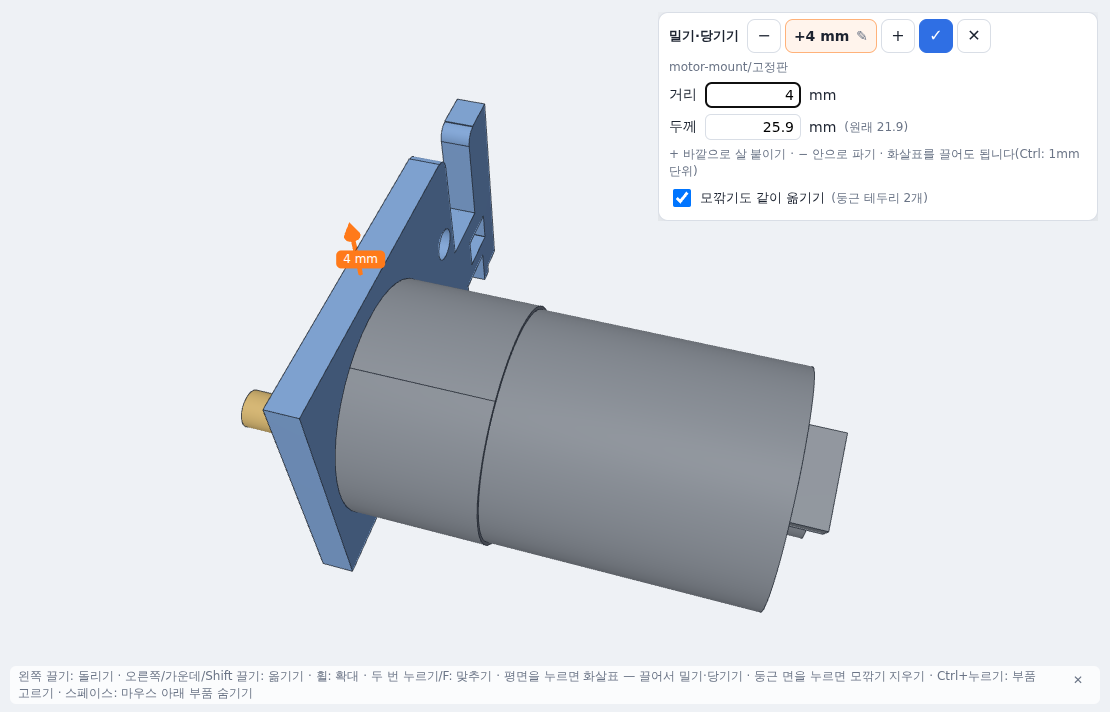
면 밀기·당기기
면을 누르고 화살표를 끌거나 거리를 넣으면 두께가 바뀝니다. 면에 붙은 모깎기도 같이 따라옵니다.
파일을 끌어 놓고, 면을 밀고, 구멍을 파고, 모서리를 깎은 뒤 STEP 으로 내려받으면 끝. CAD 프로그램을 깔지 않아도, 파일을 어디에 올리지 않아도 됩니다.
회원 가입 없음 · 무료 · 크롬·엣지·사파리·파이어폭스
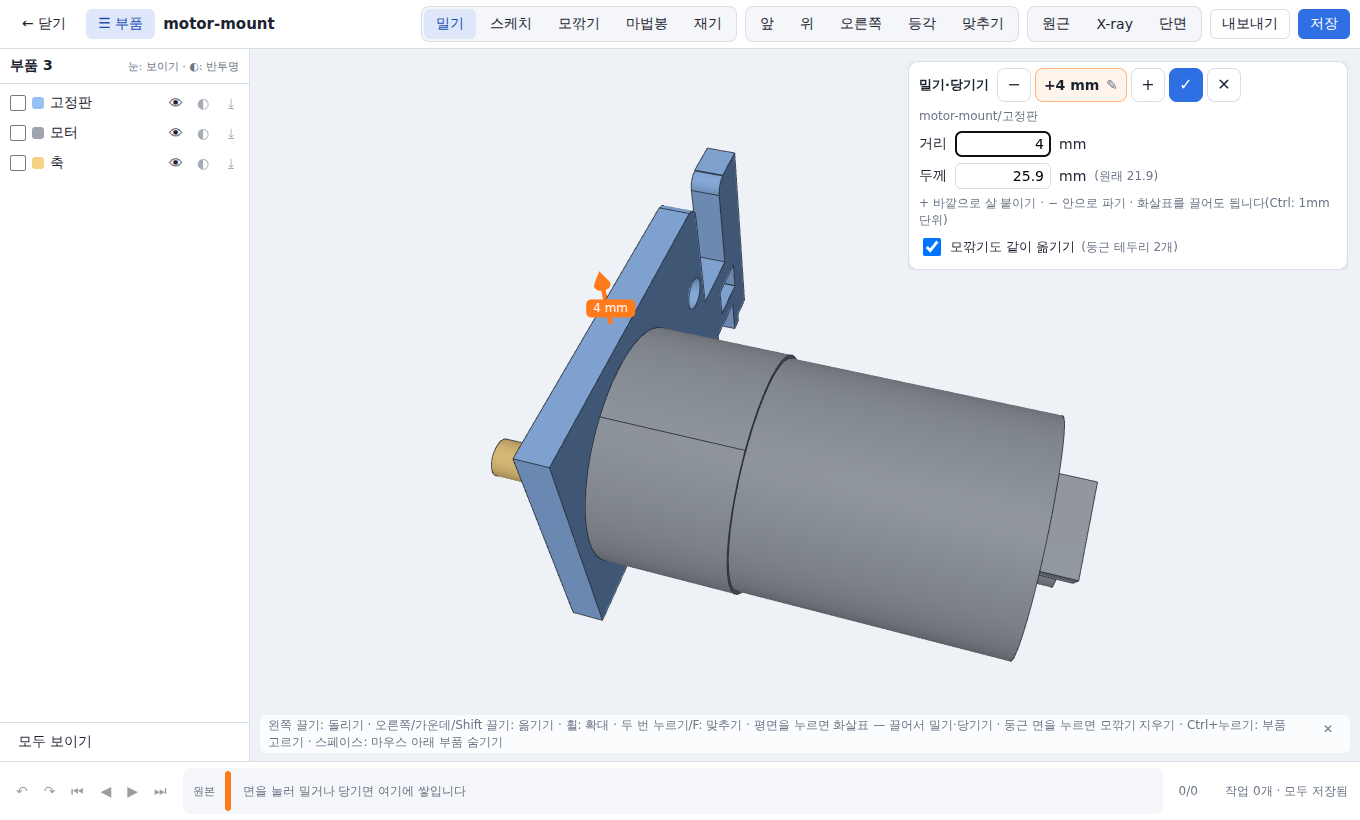
주소만 열면 됩니다. 편집 엔진(OpenCascade)이 브라우저 안에서 돌아서, 프로그램을 깔거나 계정을 만들 필요가 없습니다.
여는 것도, 고치는 것도, 저장도 모두 내 컴퓨터의 브라우저 안에서 합니다. 파일을 어디에도 올리거나 남기지 않습니다.
진짜 B-rep 형상을 고칩니다(메시가 아님). 조립 STEP 의 부품 이름·색·가리기를 지킨 채 STEP 으로 내려받아 다른 CAD 에서 이어 쓰세요.
처음부터 그리는 CAD 가 아니라, 받은 STEP 을 조금 고치는 데 맞춘 도구입니다. 누르고, 끌고, 숫자를 넣으면 됩니다.
면을 누르고 화살표를 끌거나 거리를 넣으면 두께가 바뀝니다. 면에 붙은 모깎기도 같이 따라옵니다.
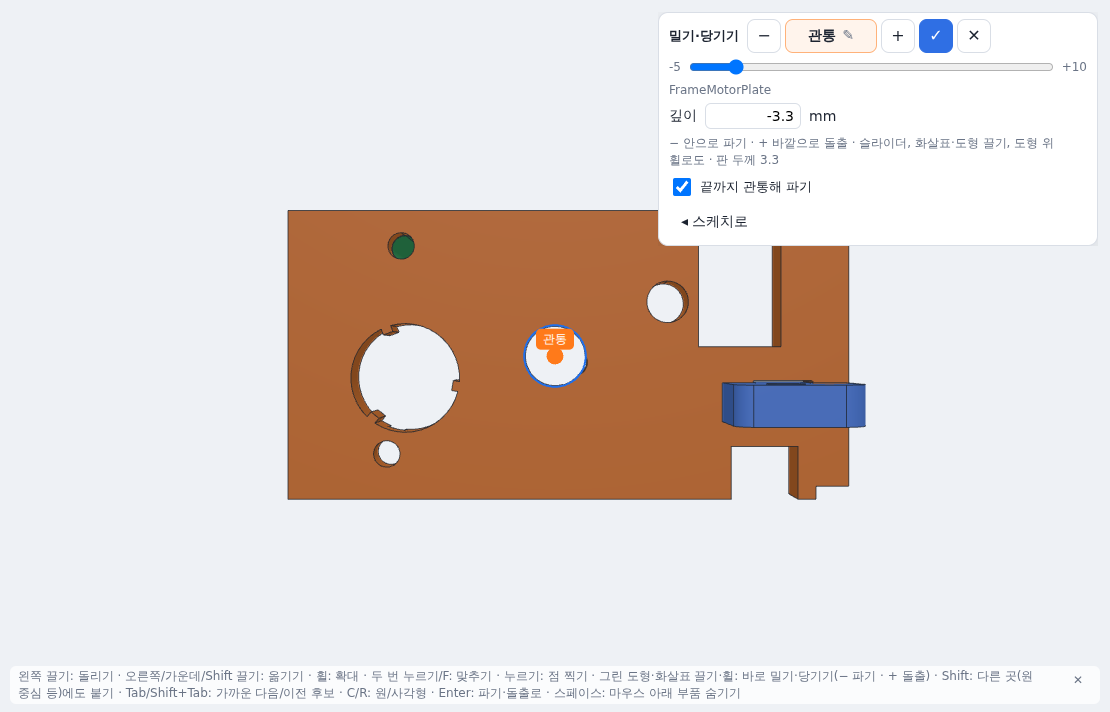
평면 위에 원·사각형을 그려 관통·깊이 파기나 돌출. 꼭짓점·중심·다른 부품의 점에 착 붙습니다.
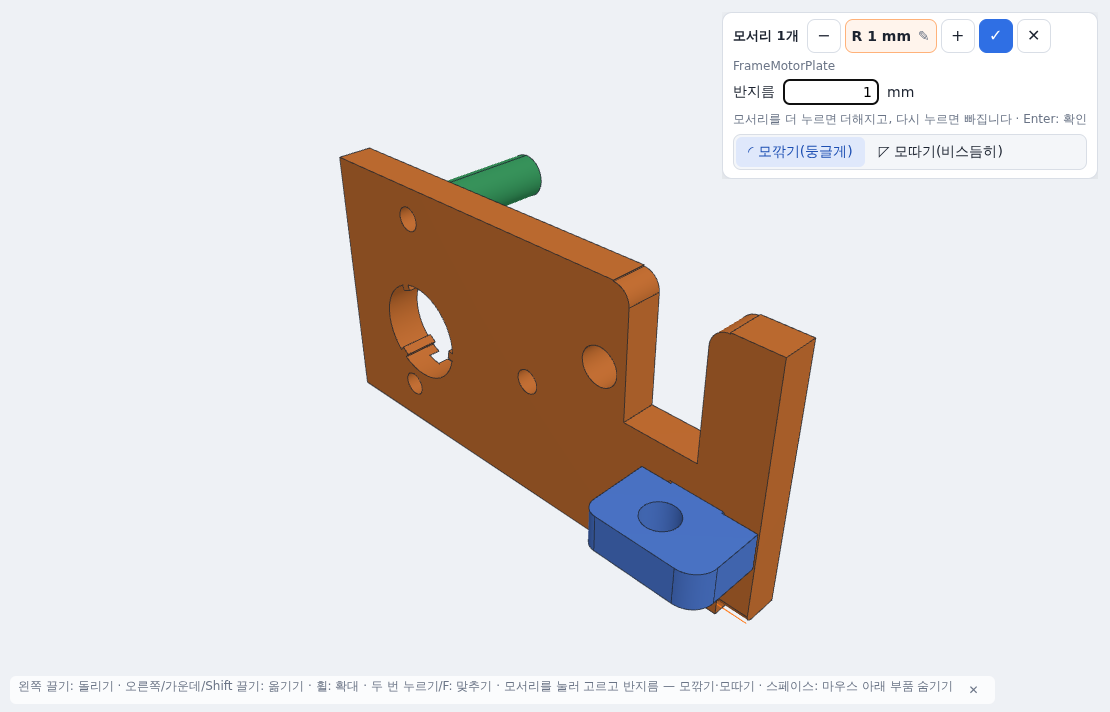
모서리를 눌러 둥글게·비스듬히. 있던 모깎기는 마법봉으로 한 번에 골라 지우거나 반지름을 바꿉니다.
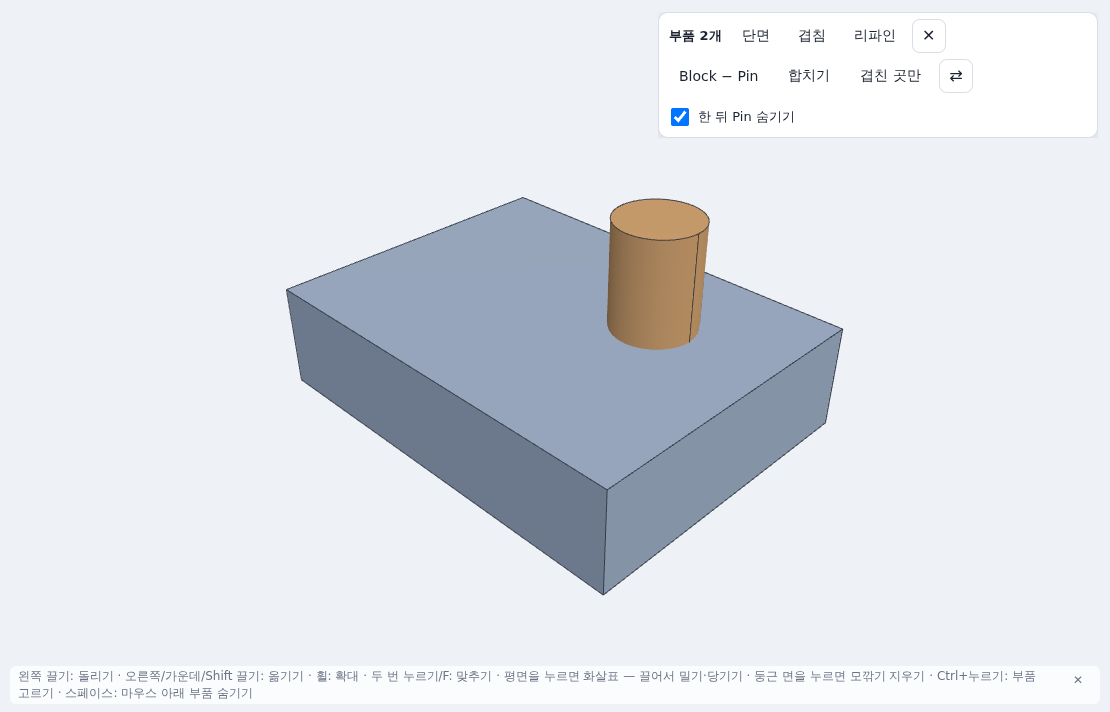
두 부품을 골라 빼기·합치기·겹친 곳만. 핀 자리대로 구멍을 내거나, 겹침(간섭)을 찾습니다.
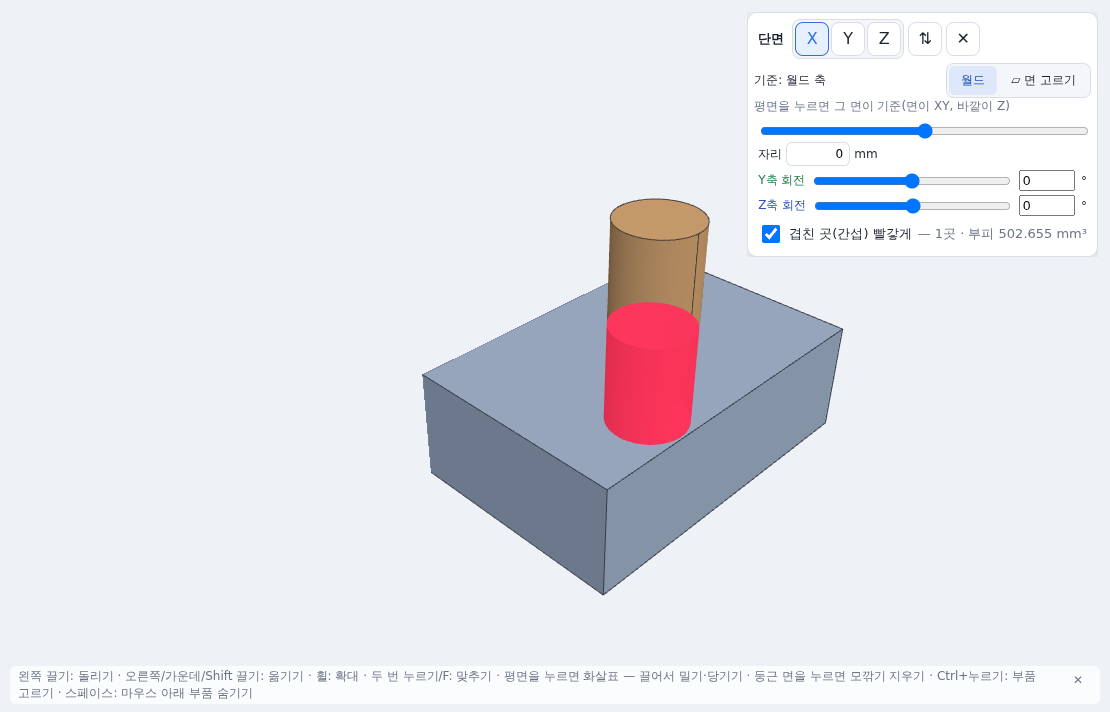
고른 부품만 잘라 속을 봅니다. 방향·자리·회전을 바꾸고, 부품끼리 겹친 곳은 빨갛게 보입니다.
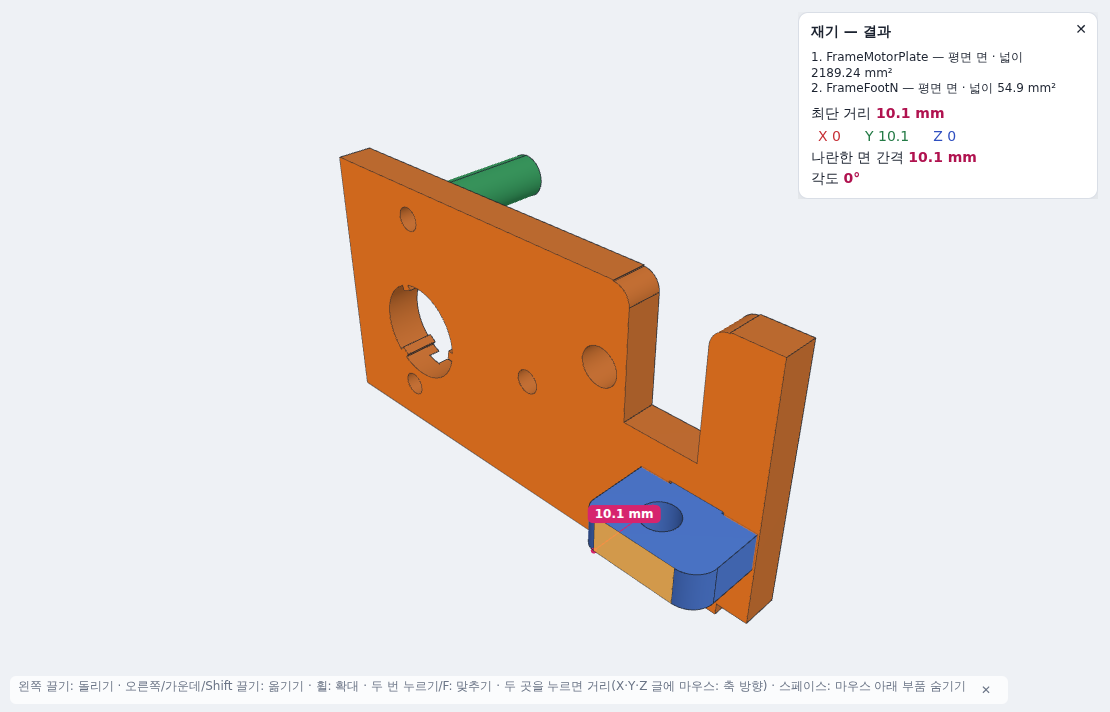
두 곳을 누르면 최단 거리와 X·Y·Z 성분. 글에 마우스를 올리면 그 축 방향 선이 보입니다.
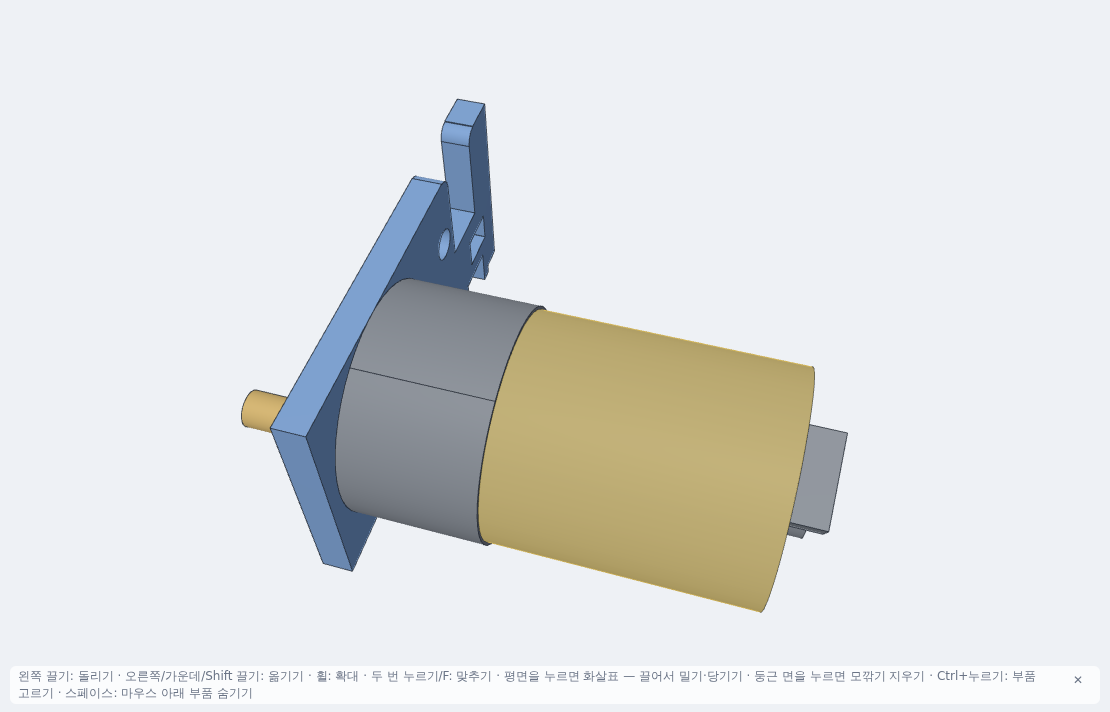
파일 하나에 든 부품을 이름·색 그대로 목록으로. 보이기·반투명·스페이스로 숨기기.
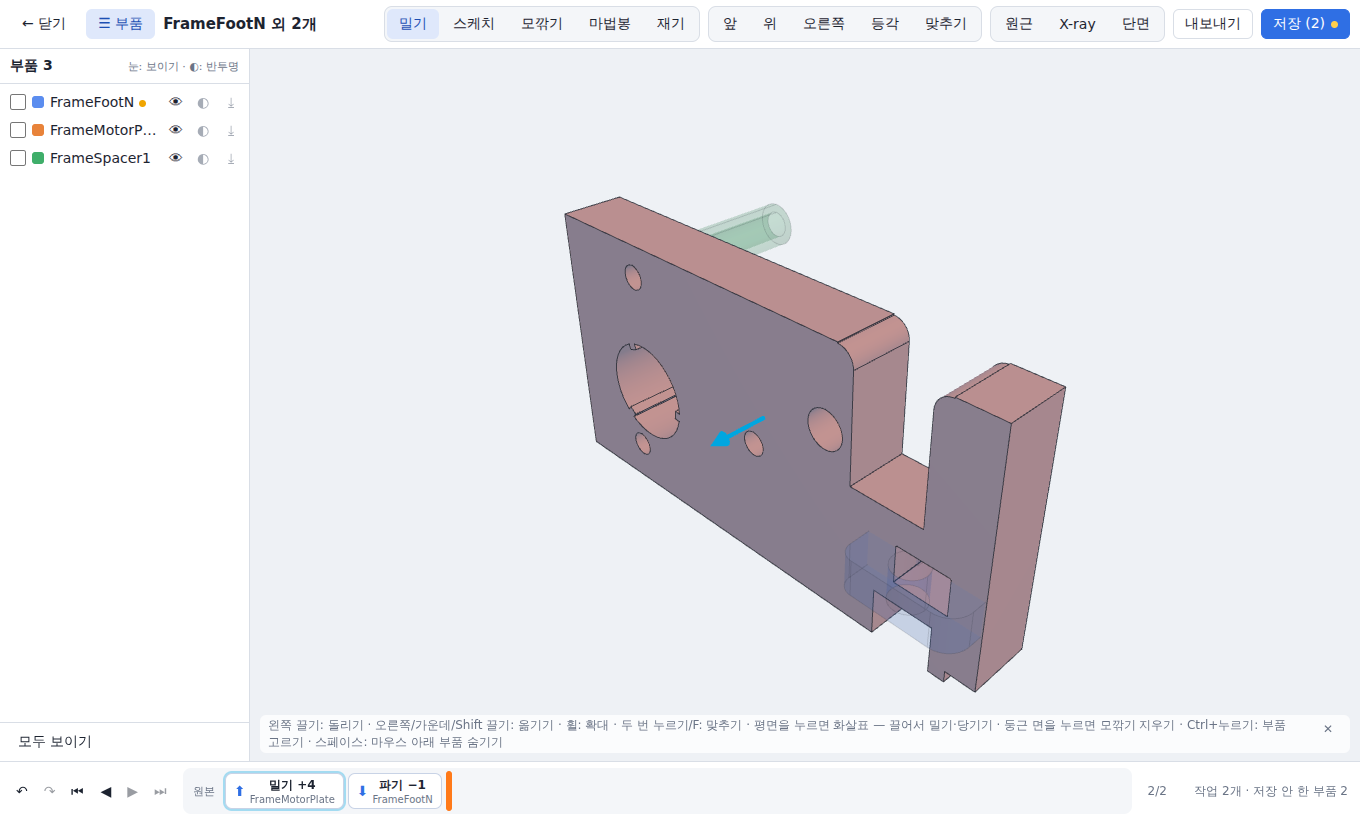
한 일이 아래 타임라인에 쌓입니다. 앞 단계로 돌아가 값을 고치면 뒤 작업이 다시 따라옵니다.
자세한 방법은 사용법에 화면 그림과 함께 있습니다.
STEP(.step·.stp) 파일을 끌어 놓거나 골라서 엽니다. 여러 파일·조립 파일도 됩니다.
면 밀기, 스케치, 모깎기, 빼기·합치기. 되돌리기(Ctrl+Z)와 이력 고치기도.
「저장」(Ctrl+S)을 누르면 고친 STEP 을 원래 이름으로 내려받습니다.
네. 이 사이트는 화면과 편집 엔진 파일만 내려보내는 정적 사이트입니다. 연 파일은 이 탭의 메모리에서만 다루고, 어디로도 보내지 않으며 브라우저 저장소에도 남기지 않습니다. 탭을 닫으면 사라집니다.
아니요 — 어디에도 저장하지 않기 때문입니다. 저장하지 않은 변경이 있으면 나가기·닫기 전에 물어봅니다. 중간중간 「저장」으로 내려받아 두세요.
STEP(AP203·AP214·AP242, .step·.stp)입니다. 한 파일에 부품이 여럿인 조립 STEP 은 부품마다 펼쳐 보이고, 저장하면 조립 그대로(이름·색·가리기) 다시 씁니다.
편집 엔진(약 7MB 압축)을 처음 한 번 받습니다. 그다음부터는 브라우저가 기억해 바로 뜹니다.
됩니다. 화살표를 손가락으로 끌어 밀고, 두 손가락으로 돌리고 확대합니다. 큰 조립은 컴퓨터가 편합니다.